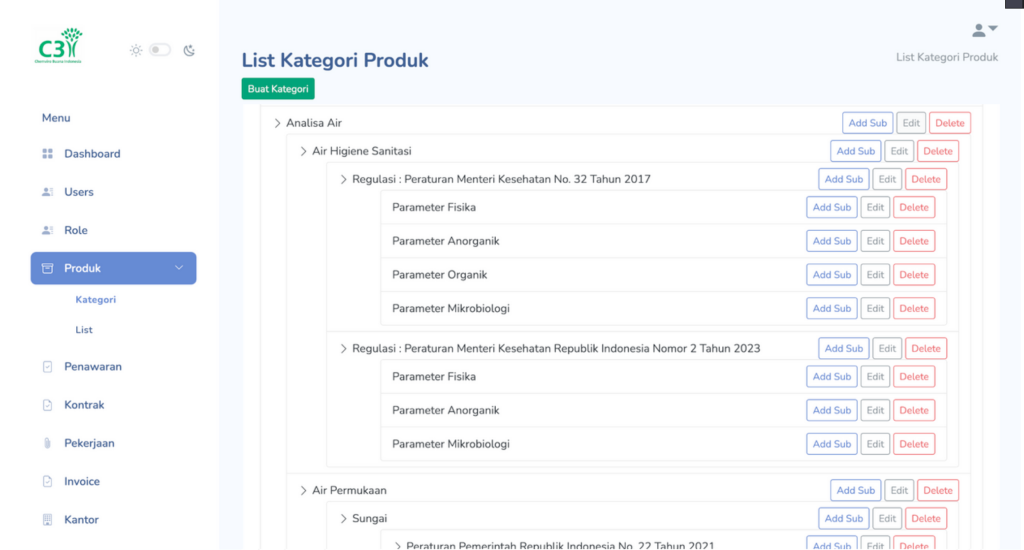
Menu Kategori Produk digunakan untuk mengelola struktur kategori dan sub–kategori produk secara hierarkis. Fitur ini sangat penting untuk pengaturan produk yang kompleks, seperti parameter analisa, regulasi, atau kelompok pengujian lainnya.
Dengan menu ini, Admin dapat:
- Membuat kategori baru
- Membuat sub–kategori pada kategori tertentu
- Mengedit nama kategori
- Menghapus kategori
- Mengatur struktur kategori menjadi beberapa level
1. Halaman List Kategori Produk #
Halaman ini menampilkan seluruh kategori produk dalam bentuk struktur tree (bertingkat).
Elemen pada Halaman #
- Tombol Buat Kategori
Untuk membuat kategori baru pada level tertinggi. - List kategori bertingkat
Setiap kategori dapat memiliki sub–kategori, dan setiap sub–kategori juga dapat memiliki sub–kategori lainnya tanpa batasan level. - Tombol Aksi pada setiap kategori:
- Add Sub – Membuat sub–kategori di bawah kategori tersebut
- Edit – Mengubah nama kategori
- Delete – Menghapus kategori
Contoh struktur umum:
- Analisa Air
└── Air Hygiene Sanitasi
└── Regulasi …
├── Parameter Fisika
├── Parameter Anorganik
├── Parameter Organik
└── Parameter Mikrobiologi
Kategori dapat diperluas atau diciutkan melalui ikon panah di samping nama kategori.
2. Buat Kategori #
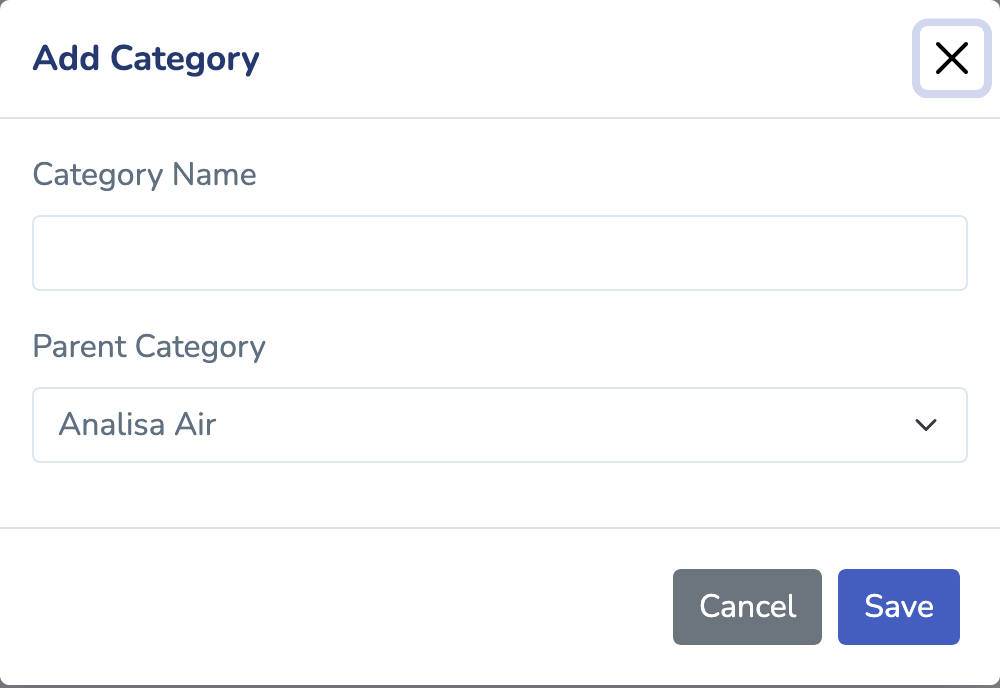
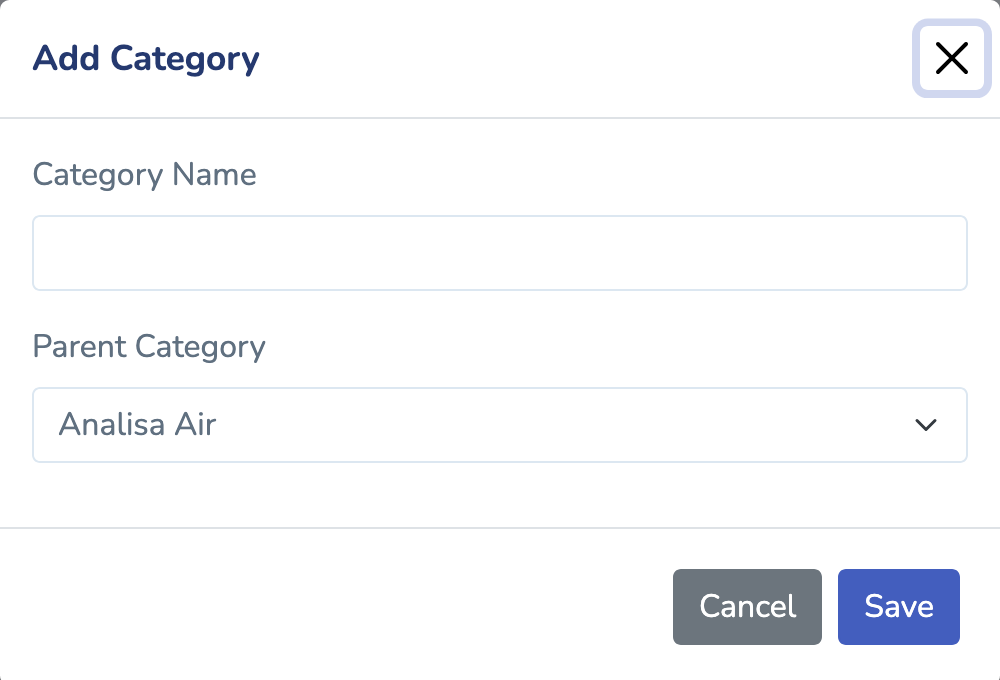
Menekan tombol Buat Kategori akan membuka pop-up Add Category.
Form Add Category #
- Category Name
Nama kategori baru yang ingin dibuat. - Parent Category
Biarkan kosong atau pilih “—” jika kategori dibuat sebagai kategori level tertinggi. - Tombol Save – Menyimpan kategori
- Tombol Cancel – Menutup pop-up tanpa menyimpan
Kategori baru akan muncul pada list kategori setelah berhasil disimpan.
3. Add Sub (Tambah Sub–Kategori) #
Saat Anda menekan tombol Add Sub pada salah satu kategori, pop-up Add Category akan terbuka dengan:
- Parent Category sudah otomatis terisi dengan kategori induk
- Admin hanya perlu mengisi Category Name untuk sub–kategori tersebut
Contoh:
Jika Add Sub diklik pada “Analisa Air”, maka Parent Category otomatis: Analisa Air.
Klik Save untuk menambahkan sub–kategori baru di bawah kategori tersebut.
4. Edit Category #
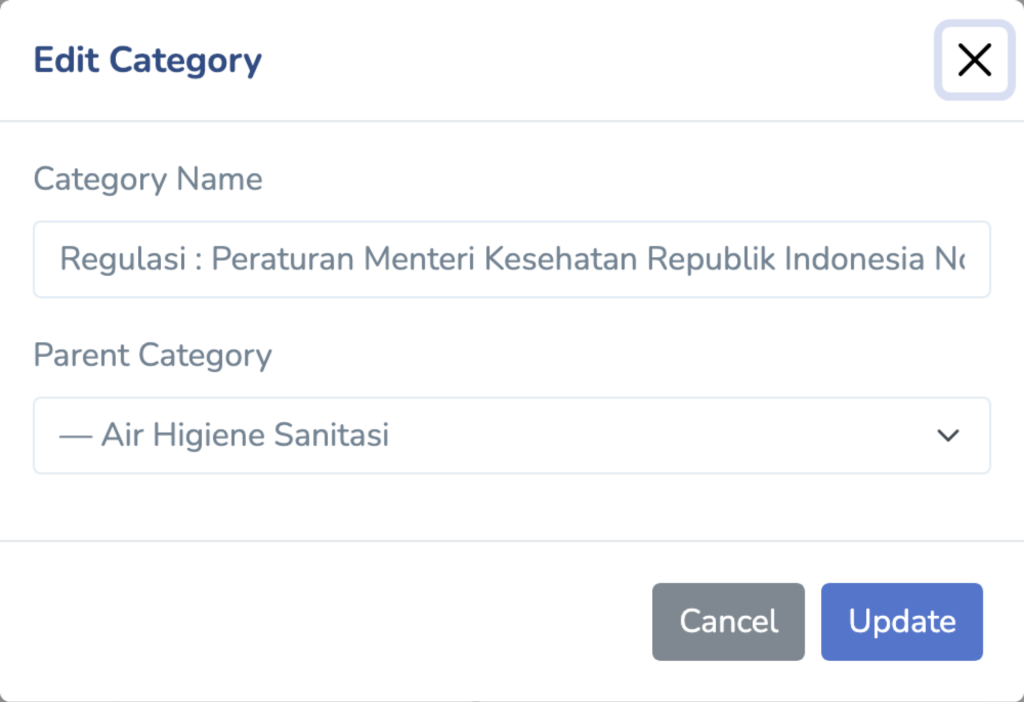
Tombol Edit digunakan untuk mengubah nama kategori atau memindahkan kategori ke parent lain.
Pop-up Edit Category #
Form terdiri dari:
- Category Name – Ubah nama kategori
- Parent Category – Pilih parent baru bila ingin memindahkan kategori
- Update – Simpan perubahan
- Cancel – Batalkan
Perubahan akan langsung diterapkan pada struktur kategori.
5. Hapus Category (Delete) #
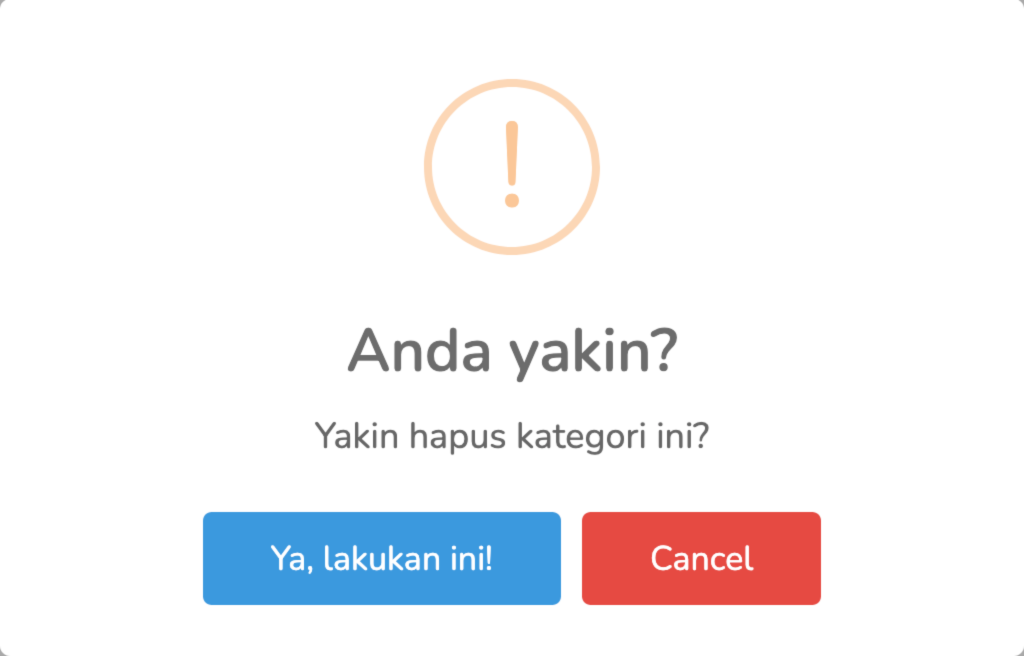
Tombol Delete akan menampilkan pop-up konfirmasi sebelum kategori dihapus.
Pop-up Konfirmasi #
- Pesan: “Anda yakin? Yakin hapus kategori ini?”
- Aksi:
- Ya, lakukan ini! – Menghapus kategori
- Cancel – Membatalkan
Catatan:
Jika kategori memiliki sub–kategori, sistem dapat:
- Menghapus seluruh sub–kategori bersamaan
atau- Mencegah penghapusan (tergantung konfigurasi sistem).
Pastikan Anda memahami struktur kategori sebelum menghapus.