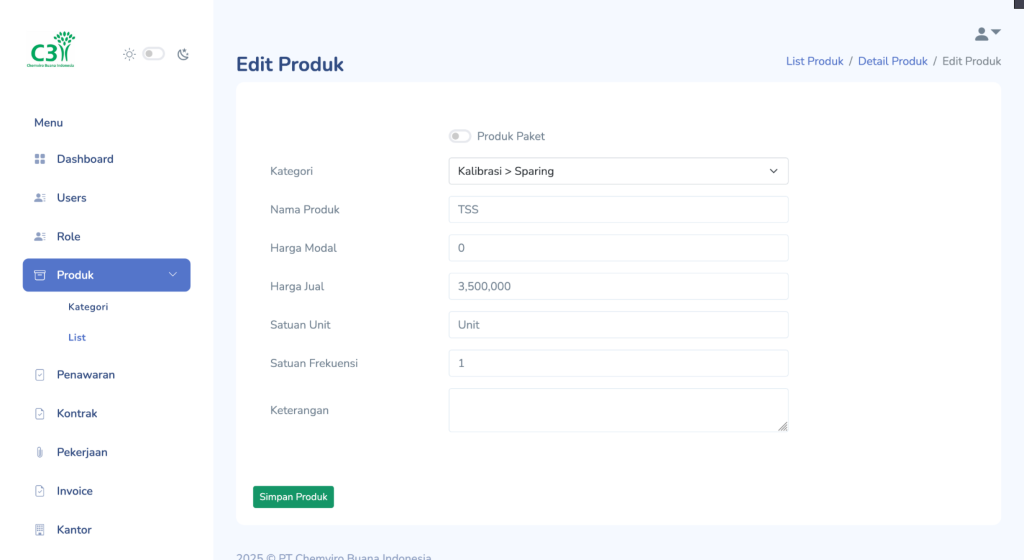
Menu List Produk digunakan untuk mengelola seluruh produk yang tersedia di dalam sistem, baik produk reguler maupun produk paket. Melalui halaman ini, Admin dapat melihat daftar produk, menambah produk baru, mengedit produk, melihat detail produk, serta mengimpor data produk secara massal.
1. Halaman List Produk #
Halaman ini menampilkan daftar produk dalam bentuk tabel yang berisi:
Kolom Tabel #
- Nama — Nama produk
- Kategori — Hirarki kategori produk
- Harga Modal
- Harga Jual
- Keterangan — Catatan atau deskripsi singkat
- Aksi:
- Tombol Mata → Lihat detail produk
- Tombol Edit → Edit produk
Fitur Tambahan #
- Dropdown jumlah entri (10/25/50/100)
- Kolom Pencarian (Cari…)
- Pagination otomatis
Tombol Utama #
- Tambah Produk — Untuk membuat produk baru
- Import Produk — Untuk memasukkan produk secara massal melalui file template
2. Tambah Produk #
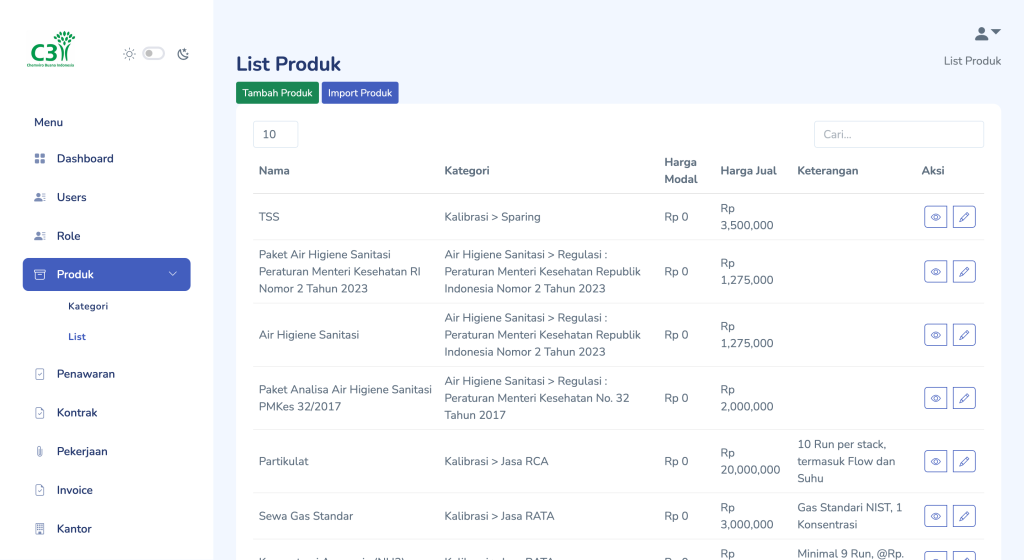
Halaman Tambah Produk digunakan untuk membuat produk baru, baik produk reguler maupun produk paket.
Form Tambah Produk #
Field yang tersedia:
- Kategori — Pilih kategori produk berdasarkan struktur kategori
- Nama Produk
- Harga Modal
- Harga Jual
- Satuan Unit — Misal: Unit, Sample, Run
- Satuan Frekuensi — Misal: 1, 12, 52
- Keterangan — Catatan atau deskripsi tambahan
Klik Tambah Produk untuk menyimpan.
3. Toggle “Produk Paket” #
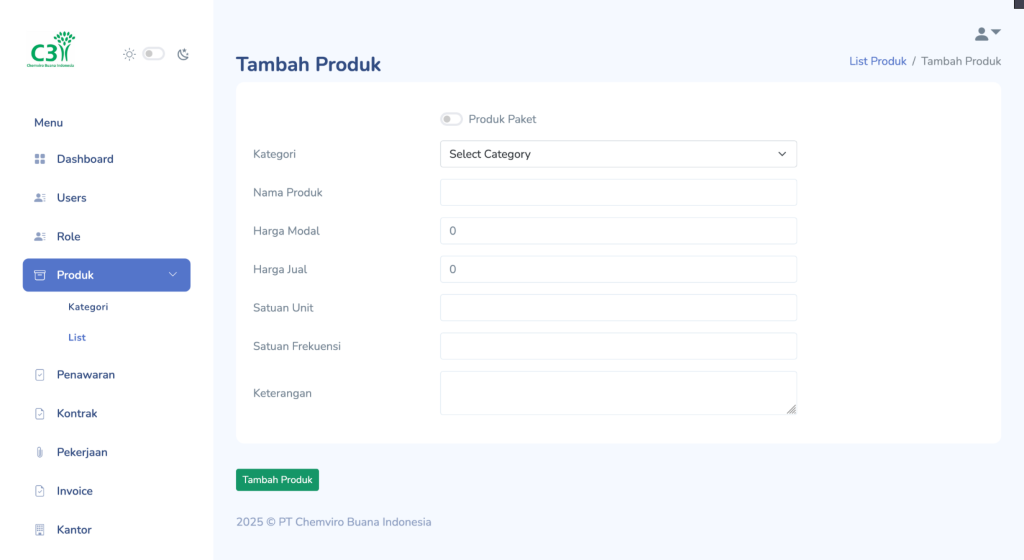
Pada halaman tambah produk, terdapat switch Produk Paket.
Jika Produk Paket OFF #
Produk dianggap produk reguler, tanpa daftar produk turunan.
Jika Produk Paket ON #
Maka akan muncul panel baru bernama Produk Terkait.
Panel ini menampilkan daftar parameter atau produk turunan yang sudah ada dalam kategori yang dipilih, misalnya:
| Parameter Fisika | Subkon |
|---|---|
| Bau | Subkon |
| Warna | Inlab (PRL) – Spektro UV-Vis |
| TDS | Inlab (PRL) – Gravimetri |
| dan lainnya | dan lainnya |
4. Import Produk #
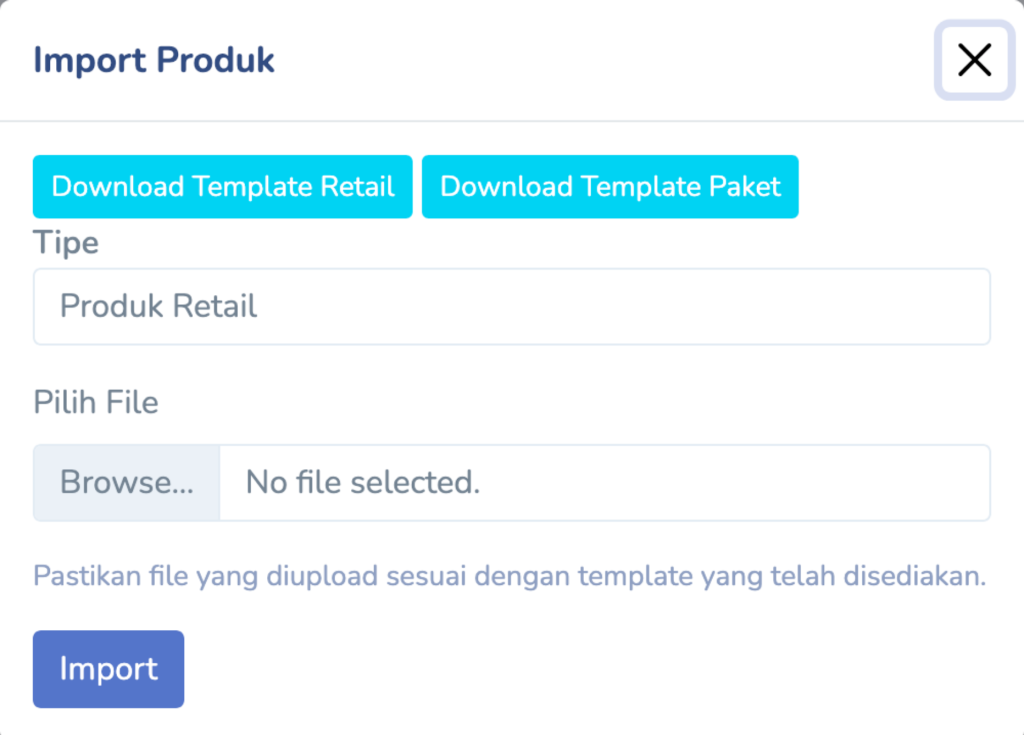
Tombol Import Produk membuka pop-up formular untuk impor massal.
Isi Pop-up: #
- Download Template Retail → Template untuk produk reguler
- Download Template Paket → Template untuk produk paket
- Tipe Produk (dropdown)
- Produk Retail
- Produk Paket
- Upload File (Browse…)
Unggah file sesuai template
Klik Import untuk mulai proses impor.
Pastikan format file sesuai dengan template agar data terbaca dengan benar.
5. Detail Produk #
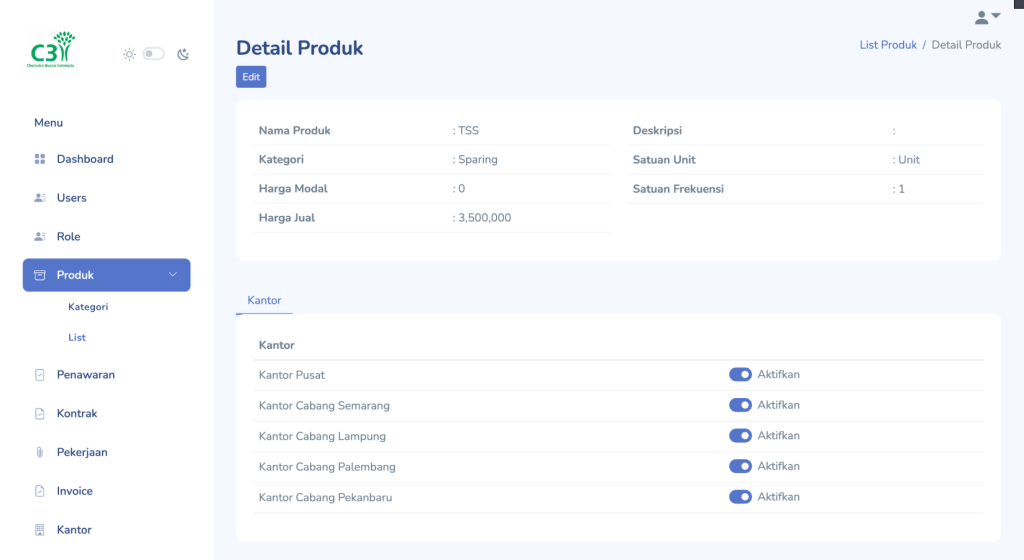
Tombol Mata (Detail) pada tabel membuka halaman Detail Produk.
Informasi yang ditampilkan: #
- Nama Produk
- Kategori
- Harga Modal
- Harga Jual
- Satuan Unit
- Satuan Frekuensi
- Deskripsi / Keterangan
Tab Kantor #
Menampilkan daftar kantor cabang yang dapat mengaktifkan produk tersebut.
Untuk setiap kantor tersedia toggle:
- Aktifkan / Nonaktifkan Produk
Fitur ini memungkinkan kantor tertentu menjual produk tertentu sesuai kebijakan perusahaan.
6. Edit Produk #
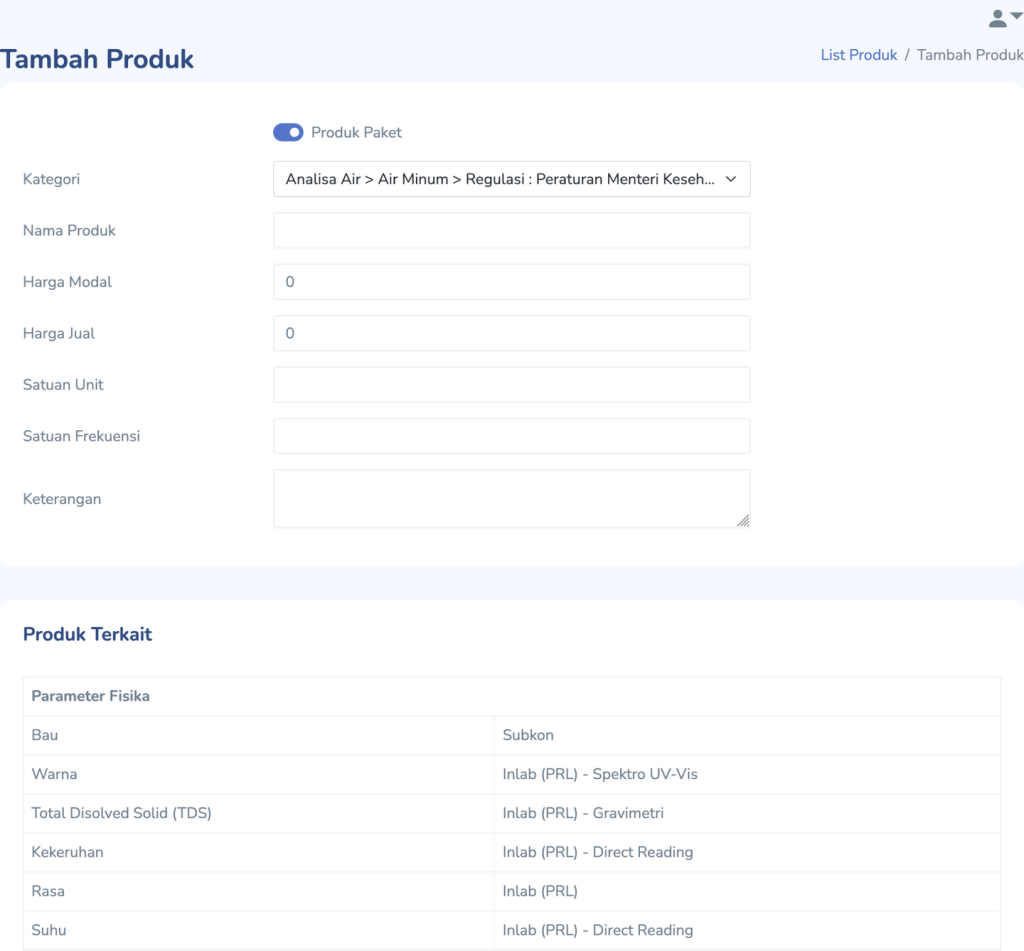
Tombol Edit membuka halaman Edit Produk.
Form edit produk memiliki field yang sama dengan Tambah Produk:
- Kategori
- Nama Produk
- Harga Modal
- Harga Jual
- Satuan Unit
- Satuan Frekuensi
- Keterangan
Klik Simpan Produk untuk memperbarui data.