Menu Kantor digunakan untuk mengelola seluruh informasi terkait kantor pusat maupun kantor cabang perusahaan. Melalui menu ini, pengguna dapat melihat daftar kantor, menambahkan kantor baru, melihat detail kantor, melakukan perubahan data, hingga menghapus kantor.
1. List Kantor #
Halaman List Kantor menampilkan daftar seluruh kantor yang terdaftar di sistem. Informasi utama yang ditampilkan meliputi:
- Nama Kantor
- Kontak (nomor telepon)
- Aksi
- Icon Mata (Lihat Detail)
- Icon Pensil (Edit)
- Icon Tempat Sampah (Delete)
Fitur pada Halaman List Kantor #
- Tampilkan (Show Entries)
Mengatur jumlah data kantor yang ingin ditampilkan dalam satu halaman. - Cari
Mencari kantor berdasarkan nama, kontak, atau email. - Tambah Kantor
Tombol untuk membuat data kantor baru.

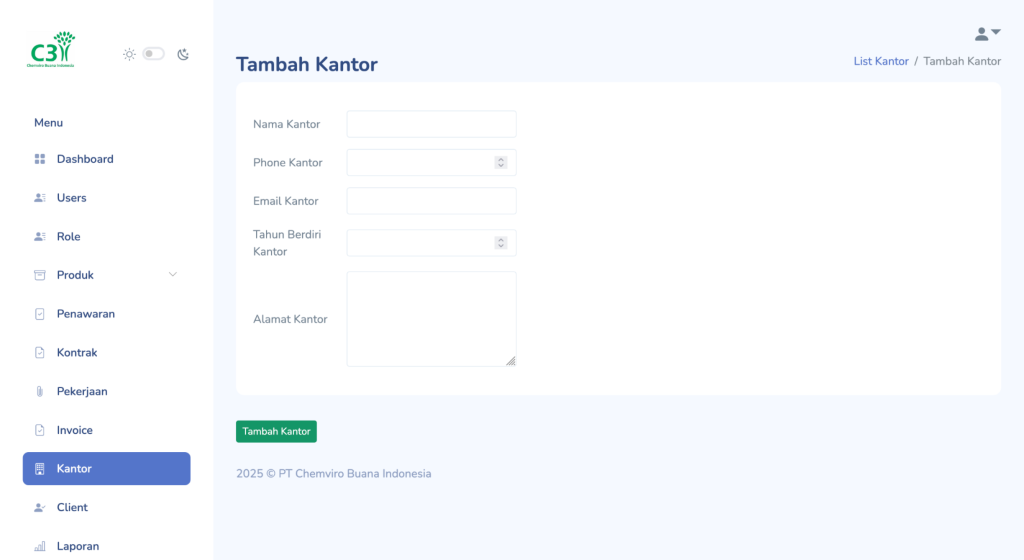
2. Tambah Kantor #
Halaman Tambah Kantor digunakan untuk menambahkan data kantor baru ke dalam sistem.
Form Tambah Kantor #
Field yang perlu diisi:
- Nama Kantor – Nama kantor pusat atau kantor cabang.
- Phone Kantor – Nomor telepon kantor.
- Email Kantor – Email resmi kantor.
- Tahun Berdiri Kantor – Tahun mulai operasional.
- Alamat Kantor – Lokasi kantor secara lengkap.
Setelah semua data diisi, klik Tambah Kantor untuk menyimpan.
3. Detail Kantor #
Halaman Detail Kantor menampilkan informasi lengkap dari kantor yang dipilih:
- Nama Kantor
- Phone Kantor
- Email Kantor
- Tahun Mulai Operasional
- Alamat Kantor
Tindakan Lanjutan #
- Edit – Membuka form pengubahan data kantor.

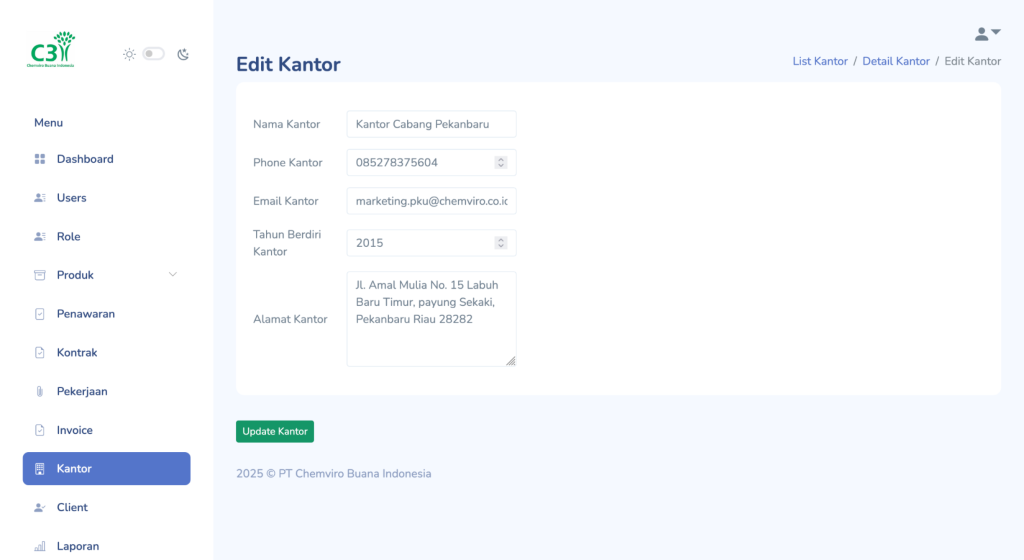
4. Edit Kantor #
Halaman Edit Kantor digunakan untuk memperbarui informasi kantor yang sudah ada.
Field yang dapat diubah:
- Nama Kantor
- Phone Kantor
- Email Kantor
- Tahun Berdiri Kantor
- Alamat Kantor
Klik Update Kantor untuk menyimpan perubahan.
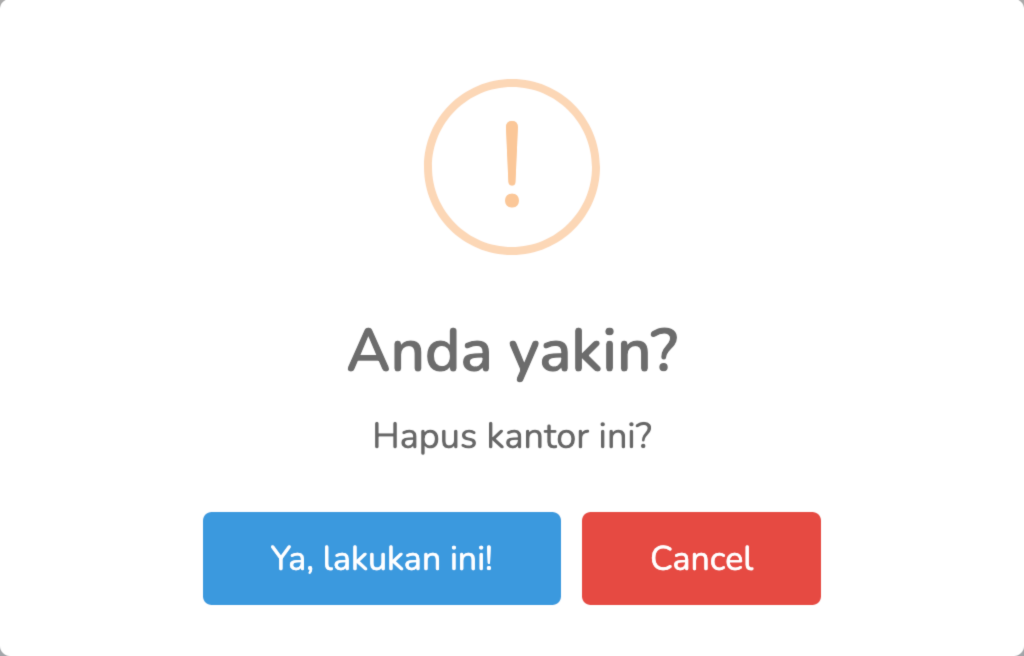
5. Hapus Kantor #
Ketika pengguna menekan ikon Delete, sistem akan menampilkan popup konfirmasi:
“Anda yakin? Hapus kantor ini?”
Terdapat dua pilihan:
- Ya, lakukan ini! – Menghapus kantor secara permanen.
- Cancel – Membatalkan proses penghapusan.