
Menu Role Management digunakan untuk mengelola jabatan (role) yang menentukan hak akses setiap pengguna di dalam sistem CRM. Melalui menu ini, Admin dapat melihat daftar role, mengatur detail role, menetapkan user ke role tersebut, serta mengatur module permissions (akses fitur).
1. Daftar Role #
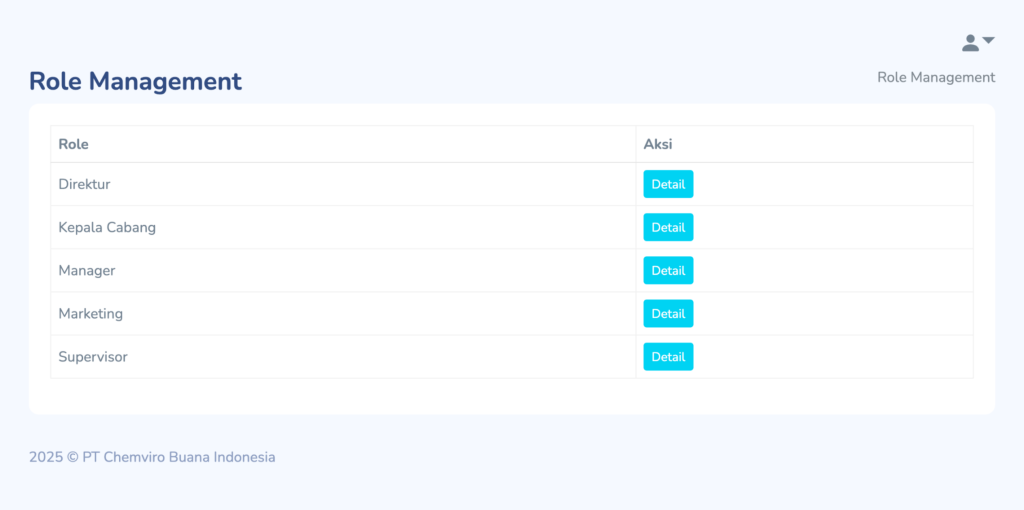
Halaman Role Management menampilkan daftar jabatan yang telah dibuat di dalam sistem.
Setiap baris menampilkan:
- Role – Nama jabatan, misalnya: Direktur, Kepala Cabang, Manager, Marketing, Supervisor.
- Aksi – Detail – Tombol untuk melihat dan mengelola detail role.
Dari halaman ini, Admin dapat membuka pengaturan setiap role dengan menekan tombol Detail.
2. Halaman Detail Role #
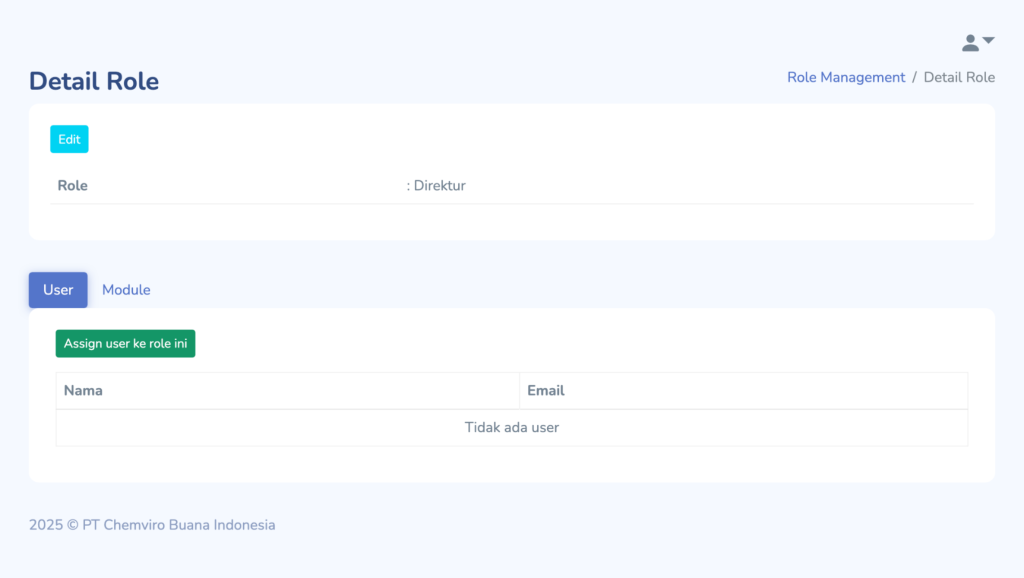
Halaman Detail Role menyajikan informasi lengkap mengenai sebuah role, sekaligus menyediakan tools untuk mengelola user dan module permissions.
Bagian Header #
Menampilkan:
- Nama Role
- Tombol Edit untuk memperbarui nama role.
Tab Navigasi #
Terdapat dua tab utama:
- User — Menampilkan daftar user yang menggunakan role tersebut.
- Module — Mengatur hak akses role terhadap fitur-fitur dalam sistem.
3. Tab User – Assign User ke Role #
Pada tab User, Admin dapat melihat siapa saja user yang saat ini berada dalam role tersebut. Jika belum ada user, sistem menampilkan pesan Tidak ada user.
Assign User ke Role #
Tombol Assign user ke role ini membuka pop-up untuk memilih user yang ingin diberi role ini.
Pop-up Assign User #
Pop-up ini menampilkan:
- User – Nama akun pengguna.
- Role – Role yang sedang digunakan user saat ini.
- Aksi – Pilih – Checkbox untuk memilih user yang akan dipindahkan ke role baru.
Setelah memilih user, tekan tombol Update Role untuk menyimpan perubahan.
Fungsi ini memudahkan Admin dalam memindahkan atau menetapkan user ke jabatan tertentu.

4. Edit Role #
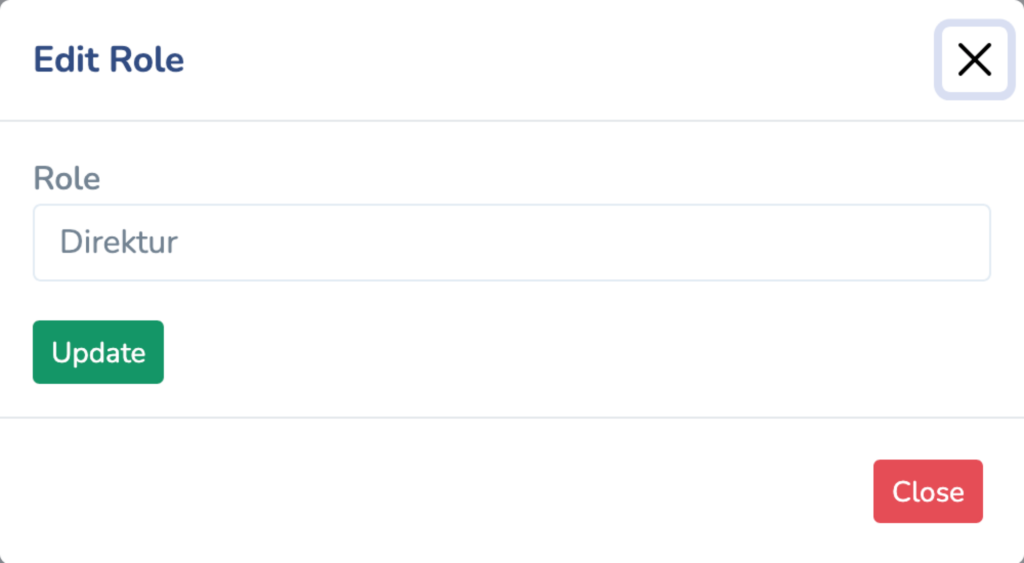
Tombol Edit pada halaman Detail Role membuka pop-up untuk memperbarui nama role.
Pop-up Edit Role #
Form terdiri dari:
- Field nama role
- Tombol Update untuk menyimpan perubahan
- Tombol Close untuk membatalkan
Perubahan nama role akan langsung diterapkan ke seluruh user yang menggunakan role tersebut.
5. Tab Module – Pengaturan Hak Akses Module #
Tab Module digunakan untuk mengatur module permissions (hak akses fitur) untuk role tersebut.
Daftar module ditampilkan dalam bentuk tabel yang berisi:
- Module – Nama fitur yang dapat diberikan hak akses.
- Keterangan – Penjelasan tambahan mengenai module.
- Assign Date – Tanggal saat module diberikan ke role. Jika kosong berarti module belum diberikan.
- Aksi – Toggle Assign – Tombol switch (ON/OFF) untuk memberikan atau mencabut akses.
Contoh module yang tersedia:
- Login
- User Management – Izinkan Mengakses List User
- User Management – Izinkan Buat User
- User Management – Izinkan Edit User
- Role Management – Izinkan Lihat Detail Role
- dan lainnya
Cara Mengatur Module Role #
- Pindahkan toggle ke posisi ON untuk memberikan akses.
- Toggle akan berubah warna menandakan module sudah diberikan.
- Tanggal assign akan otomatis muncul.
- Untuk mencabut akses, geser toggle ke posisi OFF.
Fitur ini memberikan kendali penuh terhadap peran dan kemampuan setiap jabatan dalam sistem.


